
1 º Abra o módulo KCMS CFG.
Um detalhe extremamente importante nessa configuração, é que temos que abrir o CFG executando como Administrador.
IMPORTANTE: Versão minima, precisa ser:
- Script 1296
- PDV 8.79
- Concentrador .10
Caso não esteja, atualize primeiro o cliente com a versão disponível em https://kcms.com.br/upd/Modulos_KCMS/
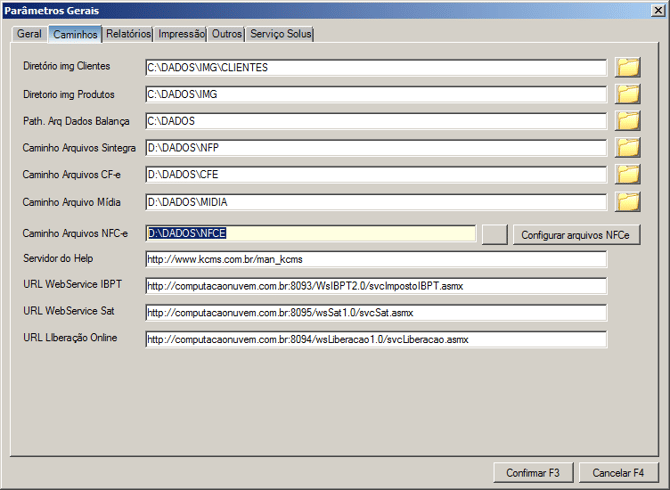
2 º Abra o CFG, acesse F4 Geral > aba Caminhos > insira o caminho da pasta NFCe, onde o nosso padrão é 'D:\Dados\NFCe'
Deixe pasta criada, e inserida no CFG, veja que ela antes está vazia.
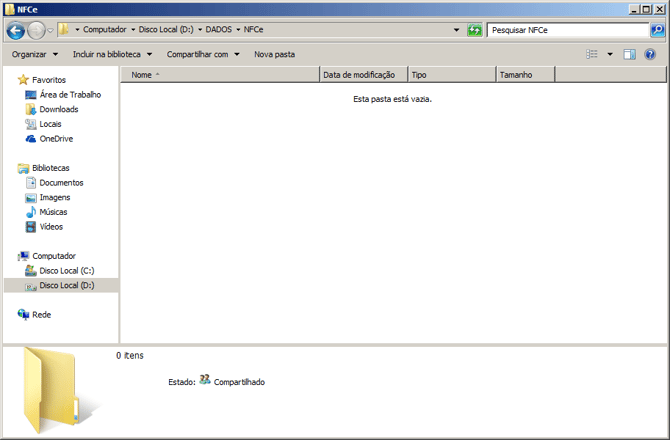
esta pasta estando compartilhada e com permissão

5 º Voltamos para o CFG e acessamos [F8] PDV Geral na aba DOC-e e preenchemos os campos necessários:
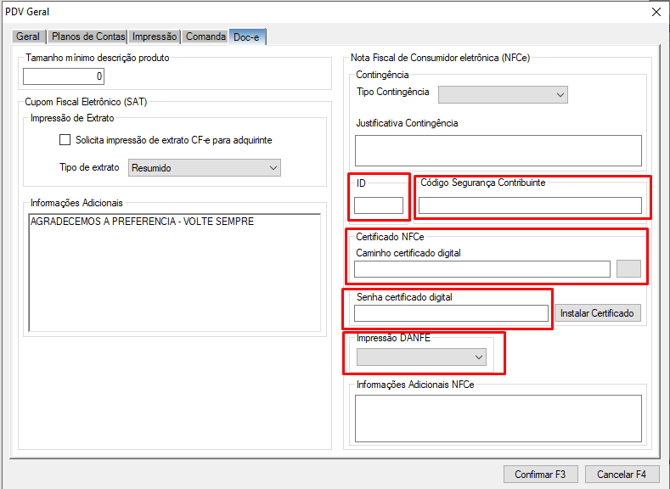
Legenda:
ID: Código de identificação da NFCE, geralmente se preenche com 1
Código Segurança Contribuinte: O escritório de contabilidade irá passar para o cliente, recomenda-se copiar este código em texto e colar no campo, pois é um código grande.
Certificado NFCe: Baixe o arquivo PFX e aponte o caminho de onde ele está, e coloque a senha do mesmo.
Impressão NFCE: Especifica como deve ser impresso o cupom NFCE, colocar sempre em Completo
6º Ao final de tudo, clicar no botão Instalar Certificado, em seguida, clique em Confirmar F3 para finalizar a configuração.
7 º Acesse a configuração do PDV na aba PDV Solus Cloud e marque a opção Usa NCFe. (Produção ou Homologação)
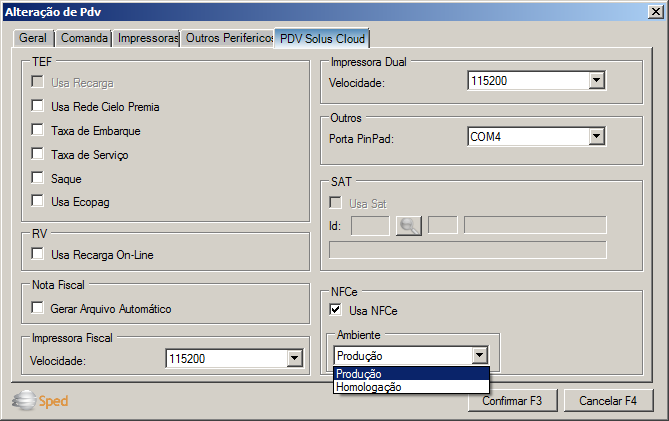
8º Após realizar os processos, envie a carga de Parâmetros e dados para o PDV, e a abrir o PDV, o mesmo solicitará a Serie e numero do cupom, onde caso seja o primeiro cupom deixe
Serie: 1 / Cupom : 1
Caso tenha outro PDV, deixe uma seria por PDV, ex:- PDV01 - Série 1 Cupom 1
- PDV02 - Serie 2 Cupom 1
e assim sucessivamente.