

Para realizar a Integração deve ser feitos os seguintes passos:
- 1 - Associar código da loja 99 ao KCMS.
- 2 - Aprovar integração
- 3 - Aguardar suporte KCMS aprovar no portal interno da 99.
- 4 - Associar cardápio, forma de pagamento e taxa adicional.
- 5 - Iniciar as operações
1 - Associar código da loja 99 ao KCMS
IMPORTANTE: O app 99 possui perfis de acesso, e caso as informações abaixo o cliente não encontre, solicitar logar como Superadministrador no portal da 99.
- Acessar o Portal do 99 Food (onde ele gerencia cardápio e vendas).
- Clicar em Loja.
- Acessar Configurações.
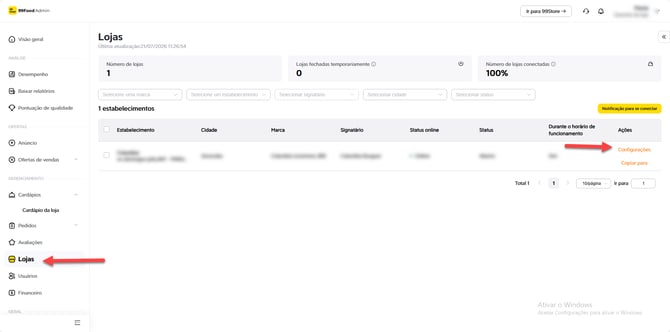
- Copiar o ID da Loja.
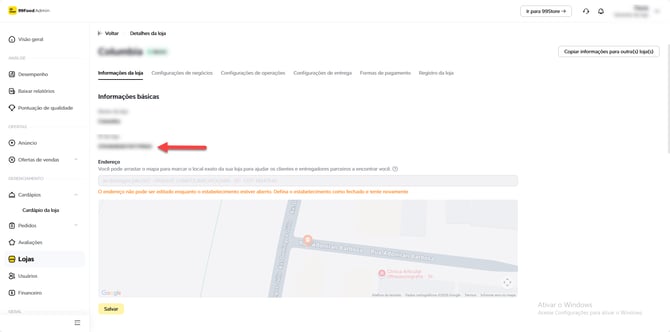
Depois, no KCMS:
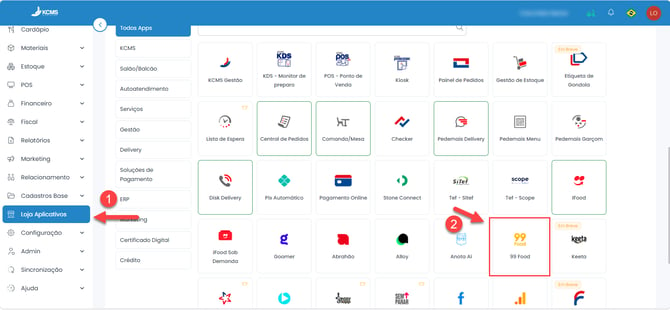
- Acesse a Plataforma.
- Entre em Loja de Aplicativos > 99 Food.
- Clique no botão Ativar
- Cole o ID da Loja no campo correspondente.
- Clique em Salvar.
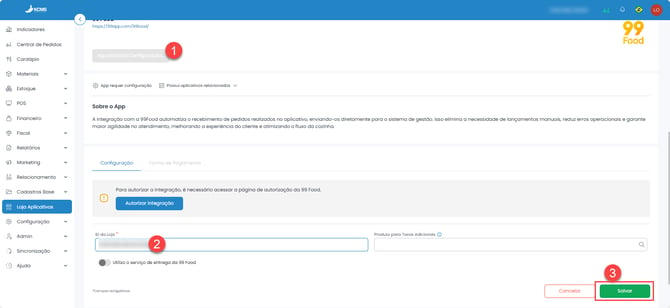
2- Aprovar Integração
- Clique novamente na opção Editar
- Clique no botão Autorizar integração
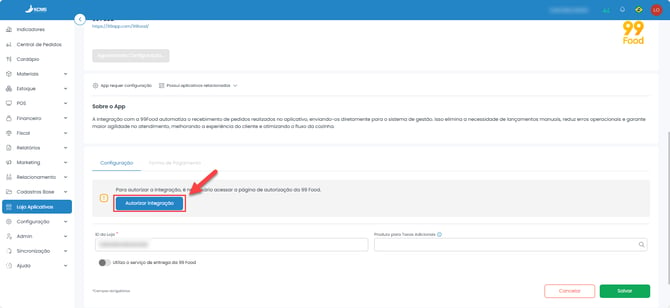
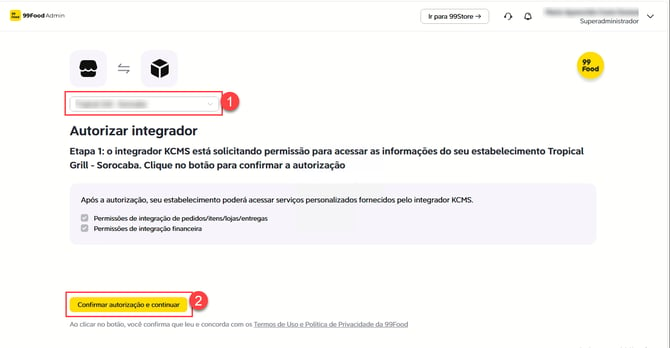
- Voce sera redirecionado a uma nova pagina, e nessa pagina será autorizar a KCMS integrar a Loja, selecione a loja e clique em Confirmação autorização e confirmar
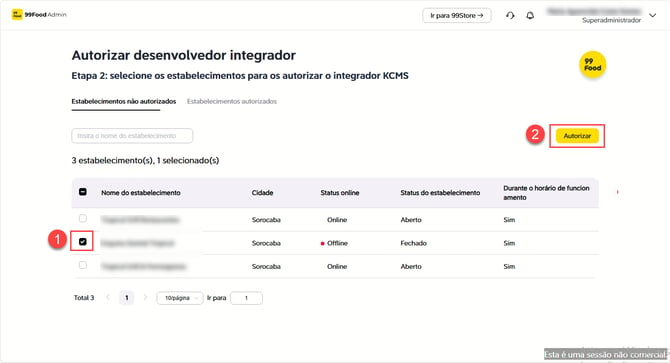
- Depois marque a empresa desejada, e clique em autorizar
3- Aguardar suporte KCMS aprovar no portal interno da 99.
A KCMS realiza a aprovação através de um portal disponibilizado pela 99 food, contate seu suporte e solicite a aprovação.
4- Associar cardápio, forma de pagamento e taxa adicional.
Associar cardapio.
Após a KCMS sinalizar que está integrado, será disponibilizado um novo campo no sistema da 99, para que o cliente pegue o codbarra do item no KCMS, e inserir na plataforma 99:
1 - Acessar 99 Food > Cardapio > Cardapio da loja
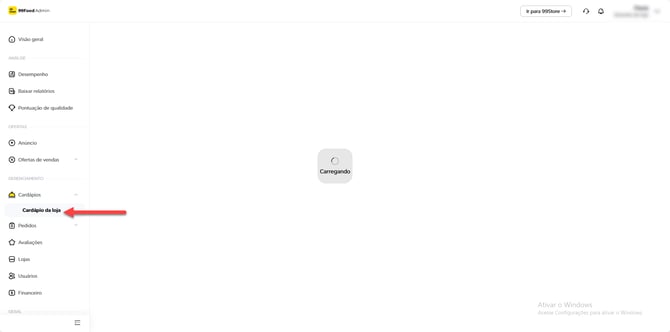
2 - Em cada item, clique nos três pontos (...) > Editar.
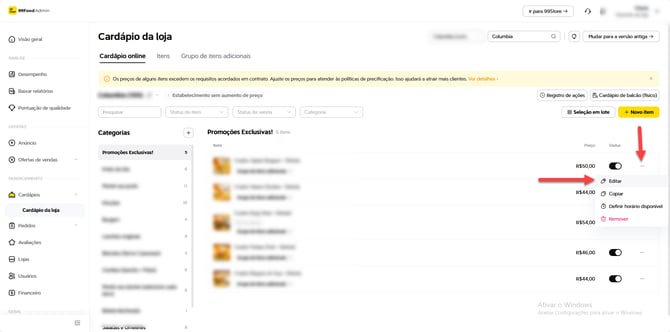
3 - No campo Código PDV, informe o Código de Barras do mesmo produto cadastrado no app.kcms.com.br.
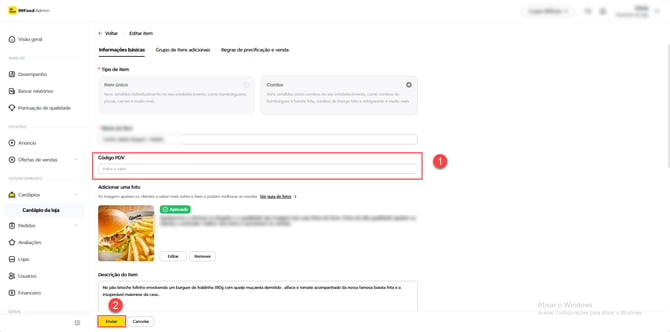
4 - Repita o processo garantindo que todos os itens estejam preenchidos.
CUIDADO: Esta etapa caso não esteja com todos os itens associados, pedidos que estiverem com itens sem associação, apresentará os itens em vermelho no pedido, e estes itens não sairão na impressora/tela dos setores(impressora da cozinha por exemplo).
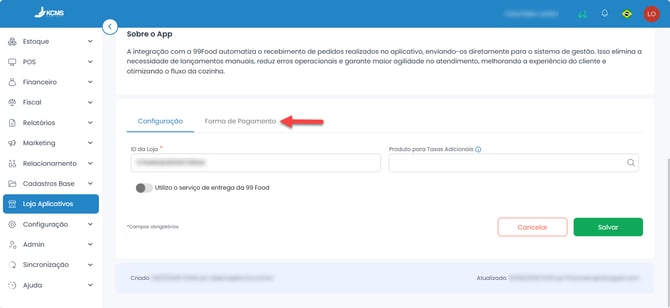
5 - Para associar as formas de pagamento, acesse a plataforma KCMS > loja de aplicativos > 99 Food.
Associar formas de pagamento
6 - Acesse a aba forma de pagamento e associe as Formas do 99 com a forma desejada para entrar no seu fechamento de caixa e nos cupons fiscais.
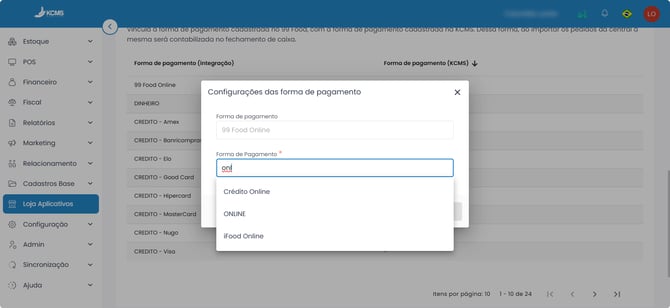
7 - Ali associe todas as formas de pagamento, com a forma de pagamento que você deseja que entre em seu fechamento de caixa, assim mesmo quando o sistema entender que chegou um pedido do 99 por exemplo na bandeira Credito Visa, você consegue fazer com que o sistema jogue como a forma de pagamento venda 99 food por exemplo.
Associar o produto para Taxas Adicionais.
1 - Crie um item com as informações tributarias que sua contabilidade indicar, que tenha o valor de 0,99 centavos chamado Taxa adicional 99 food.
2 - Acesse Loja de aplicativos > 99 Food > e no campo Produto para taxas adicionais, insira o produto criado e salve a configuração.
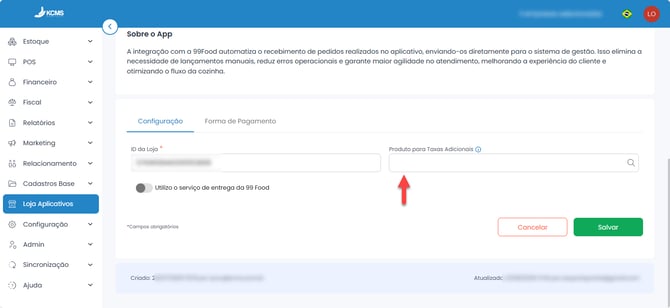
3 - Salve a configuração realizada.
5- Iniciar as operações
Agora veja se quando chegar um pedido do 99, chegara o mesmo em sua central de pedidos no POS.
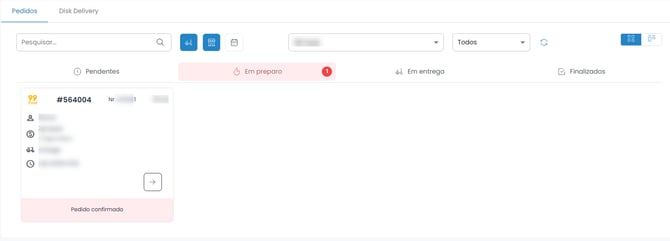
Pronto! Desta forma, seu sistema esta integrado com o 99 Food, e poderá receber de mais um app e um unico portal.