
O artigo abaixo é exclusivo para impressoras que foram instaladas no Windows, caso tenha duvida se sua impressora está instalada no Windows, clique aqui e veja como instalar a impressora de rede ou USB no Windows.
Passo 1 — Acesse a tela de impressoras
Acesse a Plataforma KCMS com seu usuário e senha.
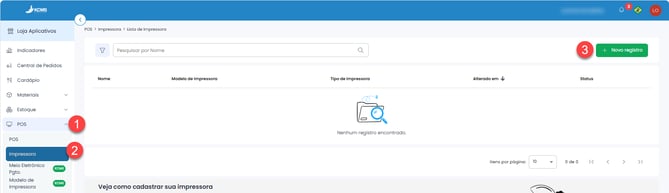
No menu principal, entre em POS > Impressora.
Passo 2 — Crie um novo registro
Clique no botão Novo Registro para iniciar o cadastro da impressora.
Passo 3 — Preencha os campos de configuração
Preencha os campos conforme as orientações abaixo:
- Nome: informe um nome para identificar a impressora no sistema. Exemplos: Cupom, Cozinha ou Bar.
- Tipo de impressora: selecione a opção Impressora Windows.
Após selecionar o tipo de impressora, dois novos campos serão exibidos:
- Modelo de impressora: selecione a opção ESC/POS.
- Nome de impressora: informe o nome da impressora exatamente como está cadastrado no Windows.
Veja a imagem abaixo como exemplo: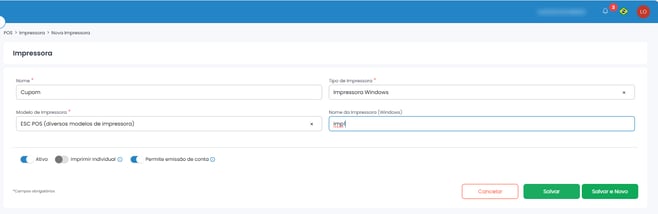
Importante: o nome da impressora deve ser idêntico ao cadastrado no Windows, incluindo espaços e caracteres. Se o nome estiver diferente, a comunicação com a impressora poderá falhar.
Passo 4 — Configure as opções adicionais
Configure as opções disponíveis de acordo com a finalidade da impressora:
- Ativo: mantenha essa opção habilitada para permitir que a impressora seja associada aos aplicativos.
- Imprimir Individual: quando habilitada, faz com que os itens sejam impressos individualmente. Para impressoras utilizadas na emissão de cupons do caixa, mantenha essa opção desmarcada.
- Permite emissão da conta: habilite essa opção caso queira que a impressora apareça na lista de impressoras disponíveis para a emissão da pré-conta do restaurante.
Após preencher os campos, salve o cadastro da impressora.
2. Associe a impressora ao POS (caixa)
Após cadastrar a impressora, é necessário associá-la ao caixa em que deseja realizar as impressões.
Passo 1 — Acesse a lista de POS
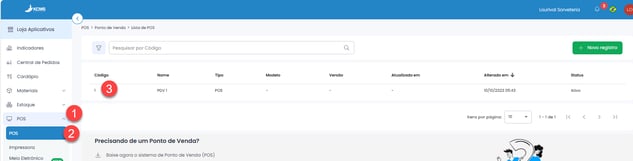
No menu principal da Plataforma KCMS, entre em POS > POS.
Passo 2 — Selecione o caixa
Na lista de POS cadastrados, localize e selecione o caixa ao qual deseja associar a impressora.
Passo 3 — Acesse as configurações de impressora
Clique na aba Impressora e, em seguida, clique em Editar.
Passo 4 — Habilite a impressora
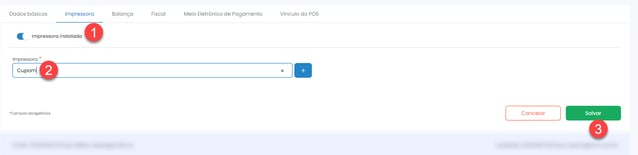
Localize a opção Impressora instalada e ative a chave para habilitar a configuração.
Passo 5 — Selecione a impressora cadastrada
Na lista de impressoras disponíveis, selecione a impressora que você cadastrou anteriormente.
Para concluir, clique em Salvar.
3. Teste a impressão
Com o cadastro concluído e a impressora associada ao POS, abra o caixa e realize um teste de impressão.
Verifique se os comprovantes utilizados na operação são impressos corretamente, como:
- Comprovante de venda;
- Comprovante de abertura do caixa;
- Comprovante de suprimento;
- Outros comprovantes disponíveis no caixa.
Se os comprovantes forem impressos corretamente, a configuração foi concluída com sucesso.
4. A impressora não imprimiu? Confira estas configuraçõesSe a impressora não funcionar, verifique os seguintes pontos:
- Conexão USB: confirme se o cabo está conectado corretamente ao computador.
- Instalação no Windows: verifique se a impressora está instalada e funcionando corretamente no sistema operacional.
- Nome da impressora: confira se o campo Nome de impressora está preenchido exatamente como o nome cadastrado no Windows.
- Associação ao POS: confirme se a opção Impressora instalada está habilitada.
- Impressora selecionada: verifique se a impressora correta foi selecionada e se as alterações foram salvas.
Após realizar as verificações, abra o caixa e faça um novo teste de impressão.
Pronto! Sua impressora USB está configurada e associada ao POS para realizar as impressões dos comprovantes do caixa.